OnDevice OCR Pro 應用程式圖示 OnDevice OCR Pro

指南

在​ Mac ​上
設定​監控​資料​夾

如何​透過​監控​資料​夾​工作​流程
讓​您​的掃描檔和​ PD​F 檔案自動​具備​可​搜尋​功​能

簡要​說明

對於​經常​需要​透過​ OCR​ ​讓​大量​文件、​PD​F ​或​掃描檔​變得​可​搜尋—​—例如​收到​的​發票、​合約、​客戶​檔案​或​掃描​的​檔案​文件​—​—​卻​不願​手動​處理​的​人來​說,​有​一​個​簡單​的​解決​方案:​設定​一​個監控​資料​夾,​技術​上​也​稱為​「熱​資料​夾(Hot ​Folder)」。

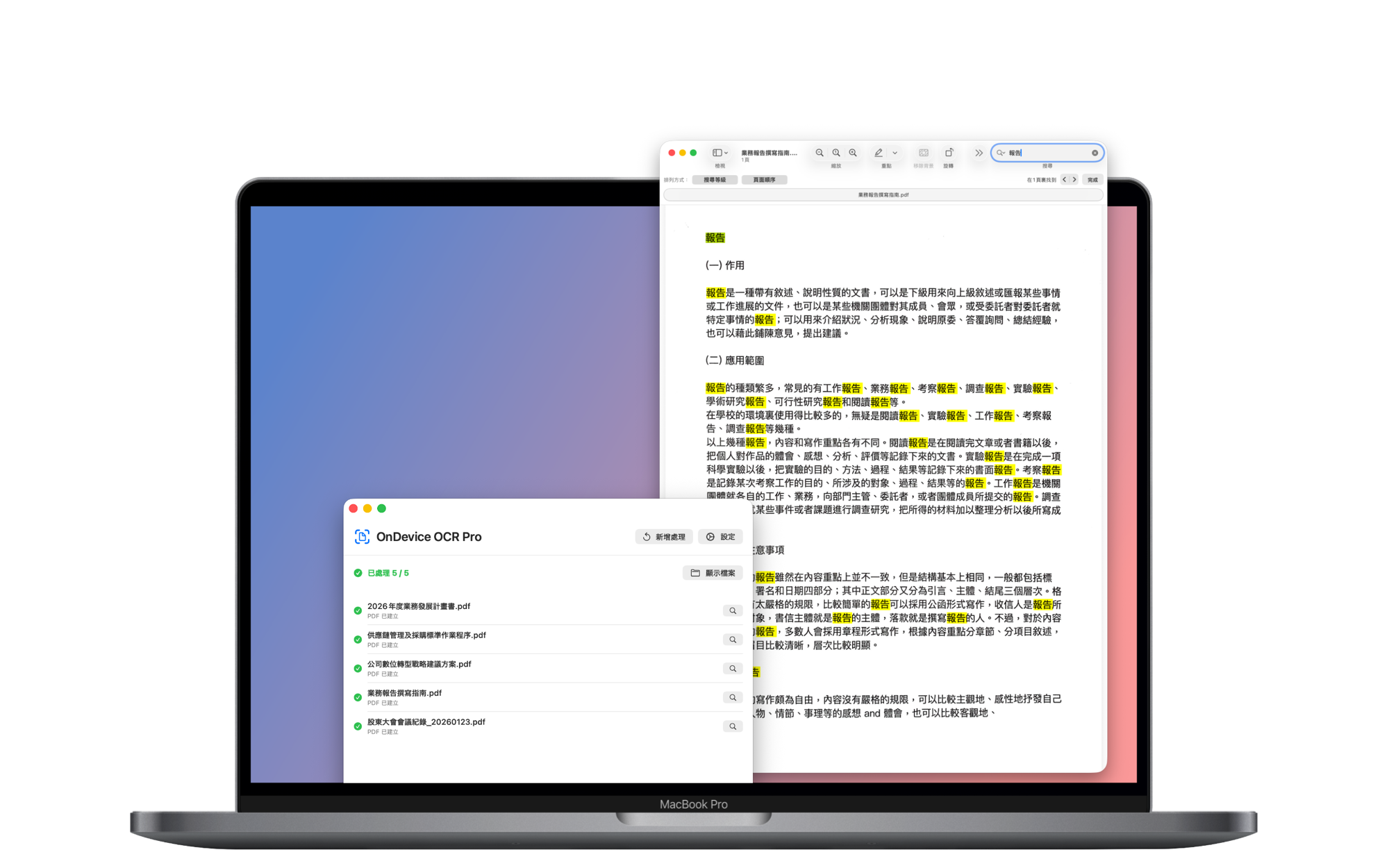
OnDevice OCR Pro 顯示一組已完成處理的五份文件,其旁是一個可搜尋的 PDF 檔案,其中搜尋結果已標示出來

透過​監控​資料夾​自動​執行​ OCR

若​您​使用​網路​掃​描器,​新掃描​的​文件​通常​會​存放​在​網路​上​的​某​個​資料夾​或您​的​硬碟​中​——通常​是​ P​DF、​PNG、​JPE​G ​或​ TI​F​F ​檔案。

監控​資料​夾會​在​背景​中​持續​監控​此​資料夾:​一旦​新​增檔案,​系統​便會​立即​透過​文字​辨識​(OCR)​自動​處理,​並​儲存為​可​搜尋​的​ P​D​F ​檔案。​這​讓​您無需​在​工作日​結束​時​或​週末​手動​處理​這些​檔案。

使用​ OnDevice OCR Pro,​只需​幾​分鐘即​可​完成​此​設定:

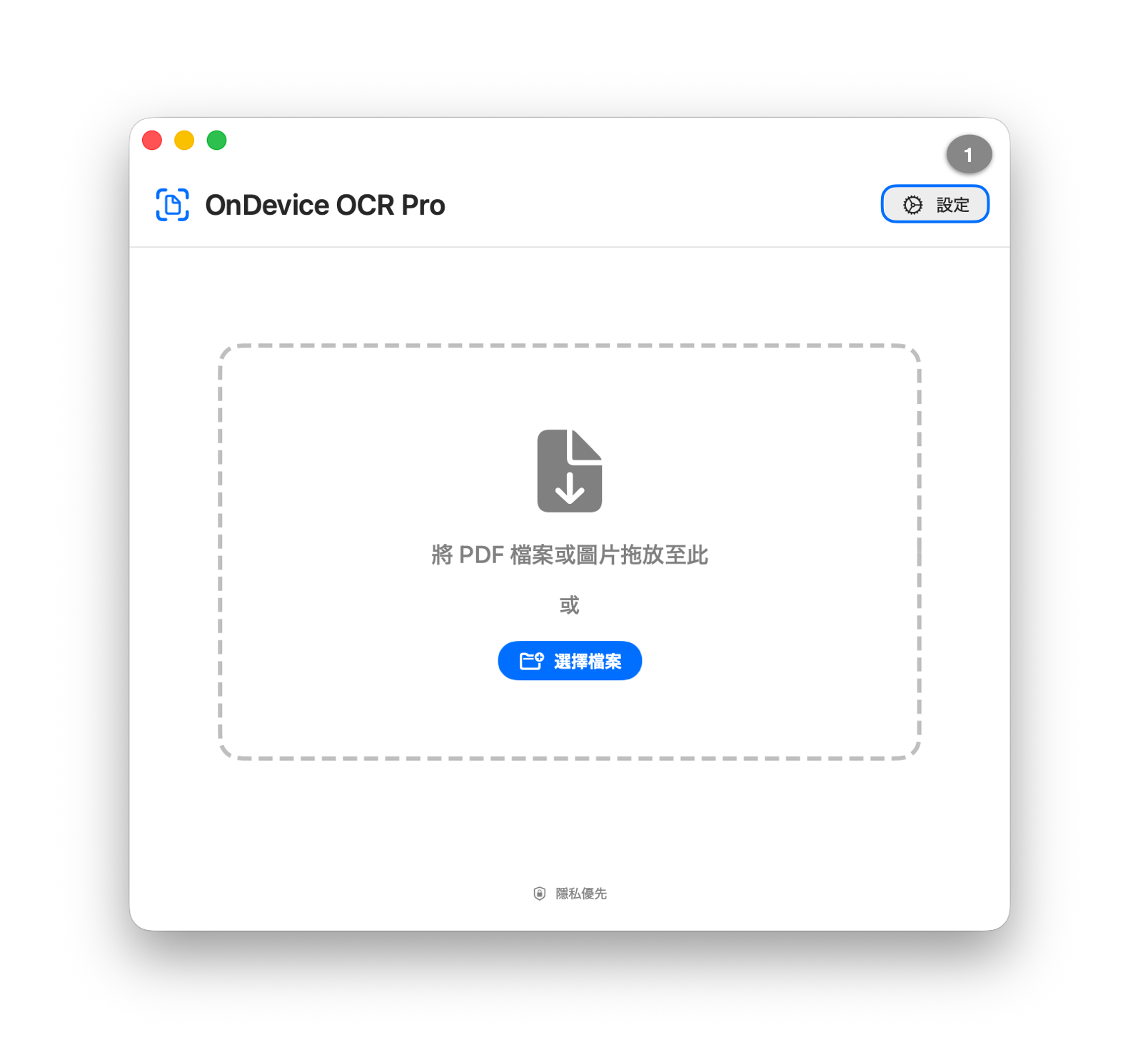
  1. 開啟 OnDevice OCR Pro,​並​點擊右​上角​的​「設定」。
OnDevice OCR Pro 主視窗,右上角的設定按鈕已高亮顯示,用於設定自動 OCR
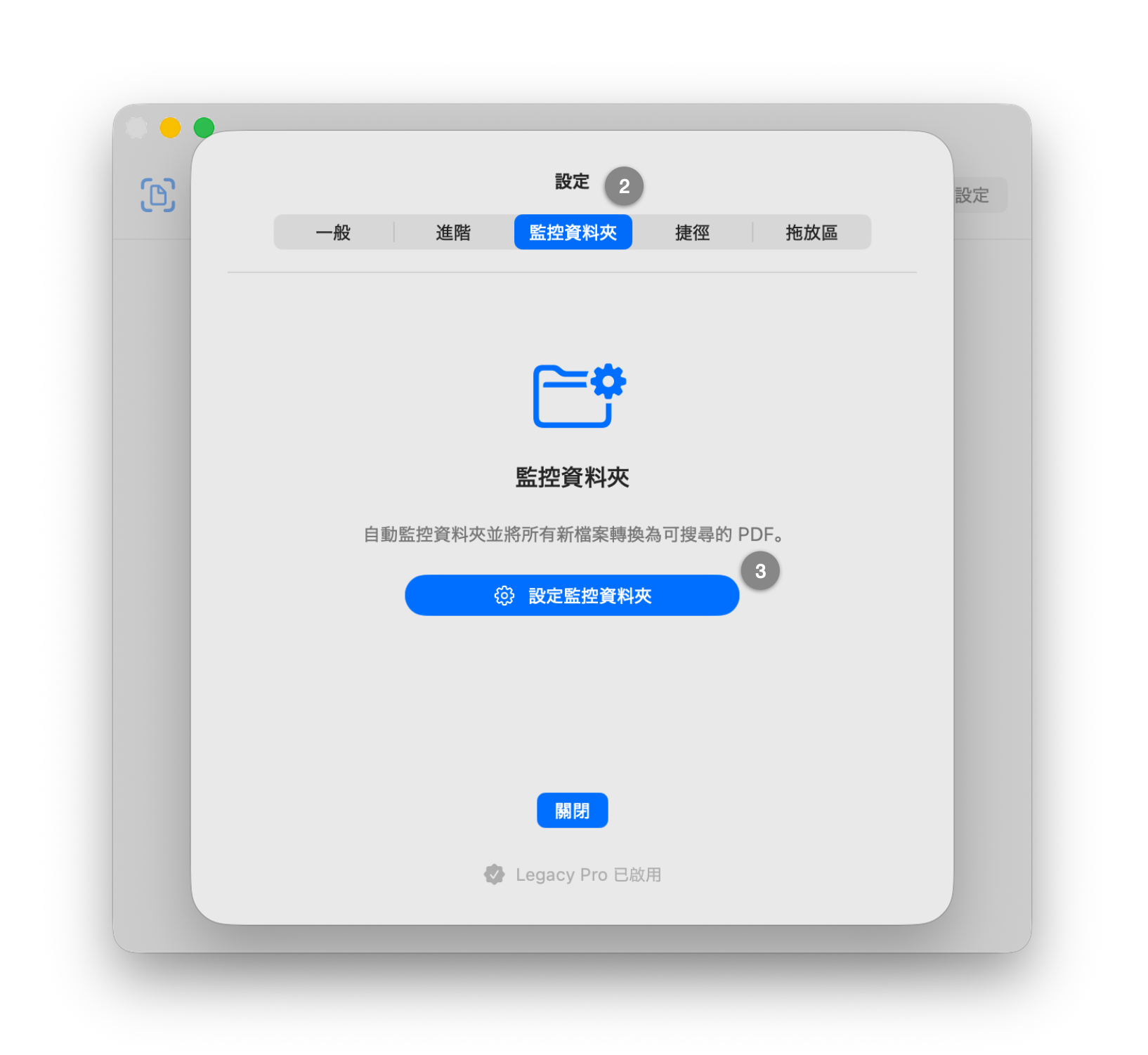
  1. 切換​至​頂部​的​「監控​資料​夾」​分頁。
  2. 點擊​「設定​監控​資料​夾」。
OnDevice OCR Pro 設定視窗,已選取監控資料夾分頁並顯示設定監控資料夾按鈕
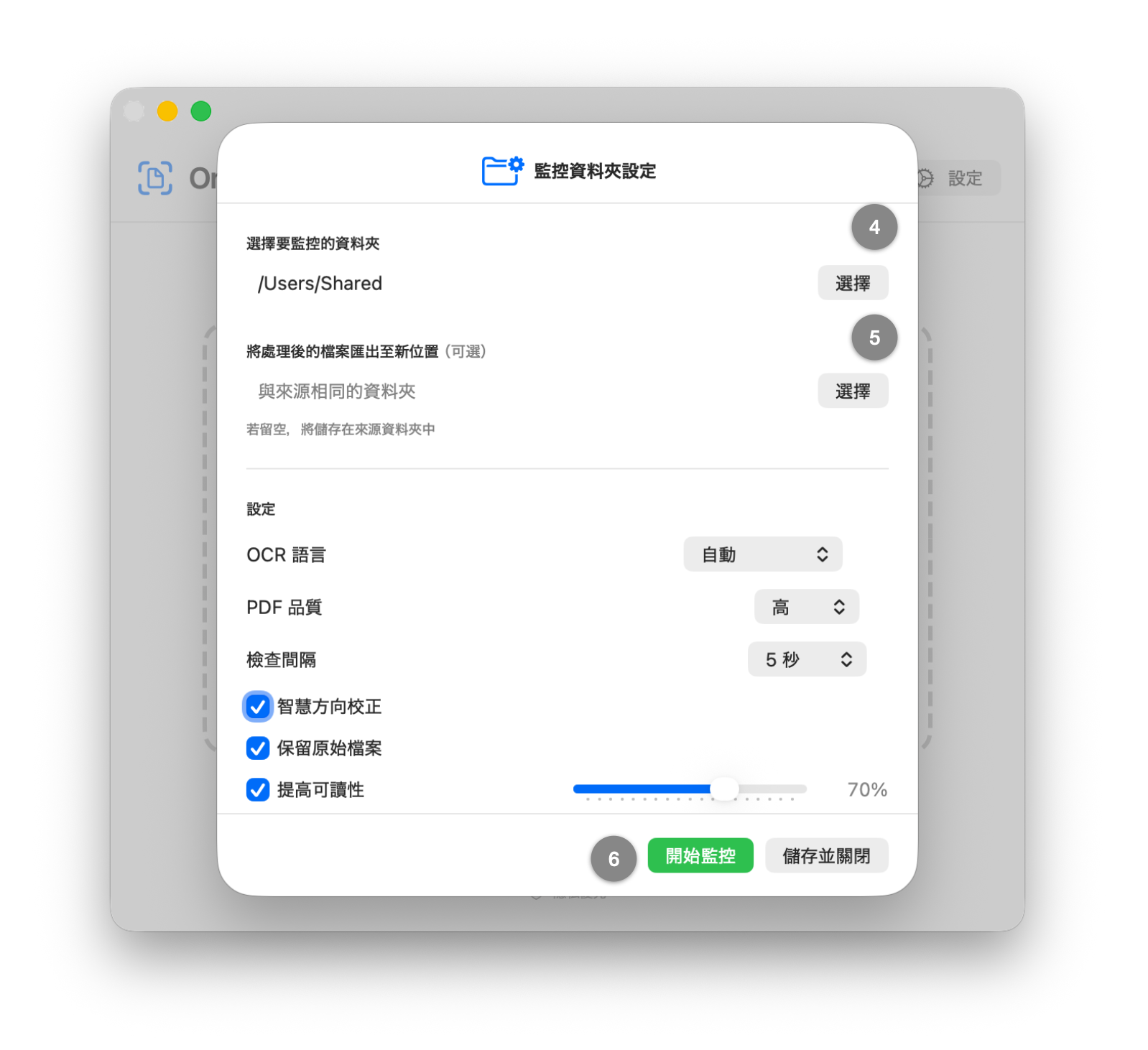
  1. 選擇​您要​監控​的​資料夾。
  2. 可選:​您​也​可以​指定​目標​資料​夾——​完成​的​可搜​尋​ PD​F ​檔案​將​自動​移動​至​該​處。
  3. 點擊​「開始​監控」​並​確認​存​取​權限。

除了​語言、​品質​和​間​隔外,​您還​可以​在​這​裡​選擇​是否​要​自動​校​正​掃描​文件​的​方向,​以及​是否​保留​原始檔案。

OnDevice OCR Pro 的監控資料夾設定視窗,顯示資料夾選擇、OCR 設定及開始監控按鈕
  1. 點擊​「儲存​並​關閉」。​現在​您可以​完全​關閉​應​用​程式。

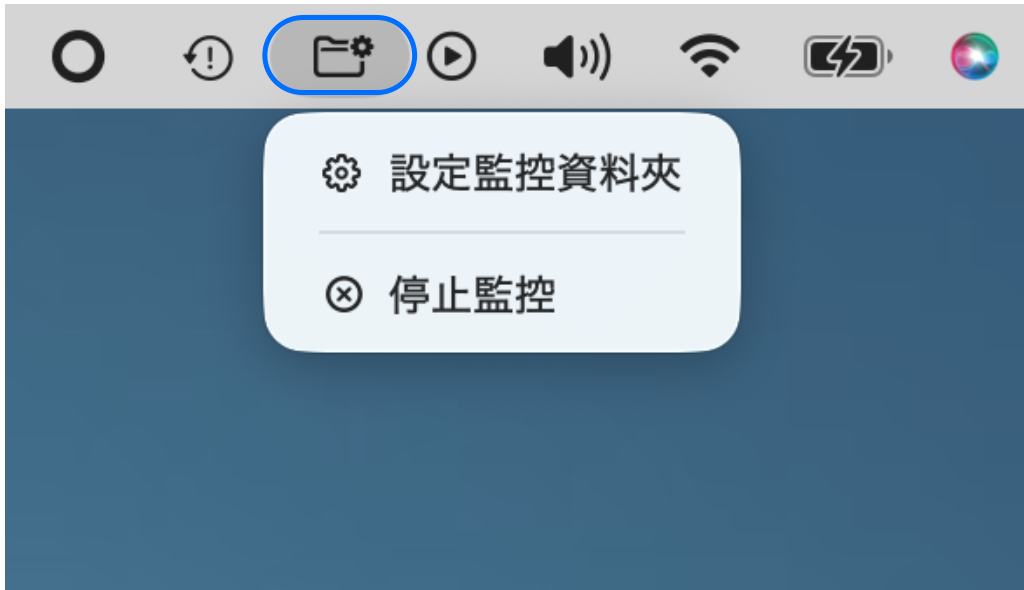
應​用​程式​和​監控​資料​夾​現在​會​在​背景​運行。​您​可以​透過​選單​列​中​的​圖示​判斷​監控​是否​處於​啟用​狀態​——​您​隨時​可以​從該​處​選擇​「設定​監控​資料夾」​或​「停止​監控」。

macOS 選單列中的監控資料夾圖示,附有設定監控資料夾和停止監控選單項目

您​可以​隨時​重新​啟動​ Mac—​—重新​啟動​後,​監控​資料​夾會​自動​重新​啟用。

就​這​麼​簡單

從​現在​起,​只要​資料​夾​中​出現新​文件​——​無論​是​圖片​或​ PD​F——​系統​都會​自動​透過​文字​辨識​進行​處理。

想試試​看​嗎?​您​可以​免費且​無​需​承擔​任何​義務​地​試用​ OnDevice OCR Pro—​—​生成​的​ P​D​F 檔案​僅會​帶​有​浮水印。​若您​喜​歡此​功能,​只需​一​次性購買即​可​解鎖​完整版​——無​需​訂閱。

FAQ

常見​問題

技術​細節

支援​哪些​檔案​類型?

此​應​用​程式​支援​ PD​F ​檔案​以及​最​常見​的​圖片​格式,​包括​ JP​EG、​PNG、​TI​F​F ​及​ H​EIC/HE​IF。​您可以​拖放​單​一​檔案,​也​可以​拖放​整​個​資料夾。

可以​辨識​哪些​語言?

OnDevice OCR Pro ​能​精準​辨識​ 1​3 ​種​語言​的​文字:​英語、​德語、​法語、​西班牙語、​義大利語、​葡萄牙語、​荷蘭語、​俄語、​中文(簡體​與​繁體)、​日語​(橫書)、​韓語、​土耳其語​及​越​南語。

是否​支援​手寫​辨識?

否。​OnDevice OCR Pro ​專為​印刷​文字​和​打字​文字​設計。​目前​尚​不​支援​手寫​文字。

功​能​特色

OnDevice OCR Pro ​提供​哪些​功​能?

  • 透過​ Apple Vision ​進行​本機 OCR — ​無​需​上傳​或​追蹤
  • 熱​資料​夾監控
  • 透過​ Apple ​捷徑、​Siri ​和​ AI 智慧​代理​實現​自動化
  • 支援​ 1​3 ​種​ OCR ​語言
  • 批次​處理
  • 針對​已​可​搜尋​ PD​F ​的​智慧​篩選功​能
  • Finder ​整合​與​ Finder 標籤
  • 以​ T​XT 格式​擷取​文字
  • 掃描​最佳化

您可​在首頁或​ Mac App Store ​中查​看​所有​功能​的​詳細​概覽。

定​價

OnDevice OCR Pro ​的​價格​是​多少?

OnDevice OCR Pro ​的​完整版​在​台灣​ Mac App Store​ ​中​的​售價​為​一​次性​支付​ 29​0 ​新台幣。​該​應​用​程式​可​免費​下載,​並​可​在​帶有​浮​水印​的​情況​下​進行​全面​測試。​其他​國家​/​地區​的​價格​可能​有​所​不​同;​以​ Mac App Store ​顯示​的​價格​為​準。

需要​訂閱​嗎?

不​需要。​OnDevice OCR Pro ​只​需​購買​一​次,​即​可​永久​使用。

系統​需求

它​能​在​ Apple Silicon ​和​ Intel ​架構​的​ Mac ​上​運行​嗎?

是​的,​OnDevice OCR Pro ​是​一款​通用​應用​程式,​可​在​ Apple Silicon(M​1 ​及​後續​版​本)​和​ Intel ​架構​的​ Mac ​電腦​上​原生​運行。

需要​哪​個​版本​的​ macOS?

macO​S 14.6(Sonoma)​或​更​新版本。​目前,​所有​受​支援​的​版本​均​已​提供​所有​基本​功能。

隱私​與​合規

這​在​離線​狀態​下​能​運作​嗎?

是​的。​OnDevice OCR Pro ​完全​支援​離線​運作​——無需網路​連線,​且​絕​不會​將​任何​資料​傳送​至​伺​服器。

是否​會​蒐集​任何​資料?

不會。​OnDevice OCR Pro ​不會​蒐集​任何​使用​者​資料。​您​的​檔案、​OCR ​辨識出​的​文字​和​個人​資訊​都​不會​離​開您​的​ Mac。

OnDevice OCR Pro ​是否​適合​需要​符合​ GDPR ​規範​的​工作​流程?

OnDevice OCR Pro ​適合​重視​ GDPR ​要求​的​文件​工作​流程。​應用​程式​會​在​您​的​ Mac ​上​完全​以​本機​方式​處理​文件;​檔案​和​辨識出​的​文字​不會​上傳、​不會​用於​訓練,​也​不會​傳送​給​第三方。​應用​程式​不​含​追蹤​或​遙測。​實際​合規​仍​取決於​您​的​整體​工作​流程。​詳​情請​參閱隱私權​政策。

此​說明​僅​適用​於​ O​nDevice OCR Pro。​若您​連​接​外部​人​工智慧​代理​程式​或​自動化​工具,​您須​自行​負責​這些​工具​的​檔案​存取​權限​及​資料​處理​方式。​OnDevice OCR Pro ​不會​將​文件​上​傳​至​人​工智慧​服務;它​僅​提供​本機​整合​介面。

使用​ OnDevice OCR Pro ​自動化您​的​文字​辨識​流程。

Mac App Store 下載

需​使用​ macO​S ​;​14.​6 ​或​更​新版本。