App-pictogram van OnDevice OCR Pro OnDevice OCR Pro

Handleiding

Een hotfolder instellen
op een Mac

Hoe je scans en PDF-bestanden
automatisch doorzoekbaar maakt met een hotfolder-workflow

Kort uitgelegd

Iedereen die regelmatig grote hoeveelheden documenten, PDF-bestanden of scans via OCR doorzoekbaar moet maken — zoals inkomende facturen, contracten, klantdossiers of gescande archiefdocumenten — en dit liever niet handmatig doet, heeft een eenvoudige optie: het instellen van een bewaakte map, in technisch jargon een ‘hotfolder’ genoemd.
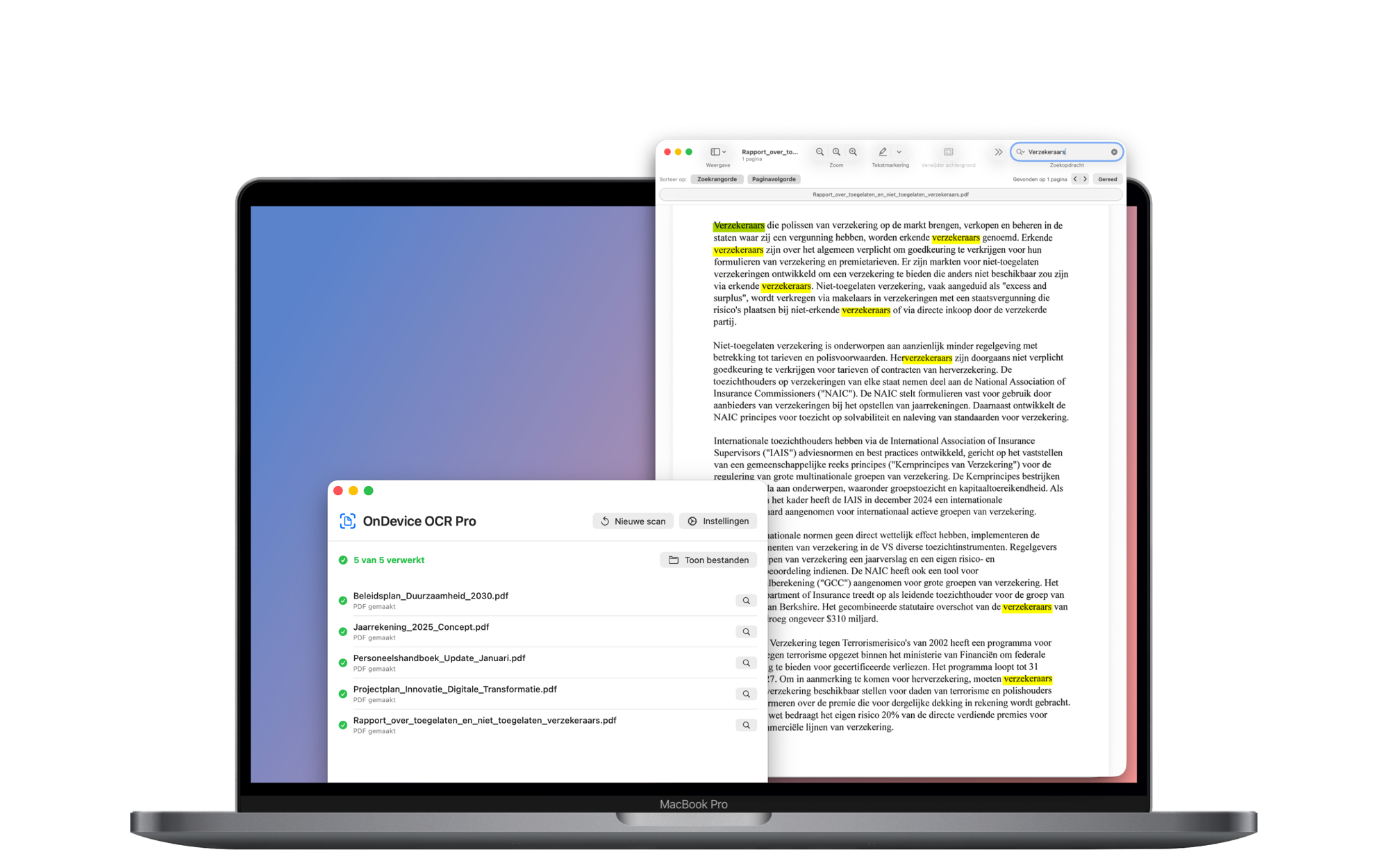
OnDevice OCR Pro toont een voltooide batch van vijf documenten naast een doorzoekbare PDF met gemarkeerde zoekresultaten

Een map bewaken via een hotfolder

Als je een netwerkscanner gebruikt, komen nieuwe scans meestal terecht in een map op het netwerk of op je harde schijf — vaak als PDF-, PNG-, JPEG- of TIFF-bestanden.

De hotfolder controleert deze map continu op de achtergrond: zodra er nieuwe bestanden worden toegevoegd, worden deze automatisch verwerkt met tekstherkenning (OCR) en opgeslagen als een doorzoekbare PDF. Dit bespaart je de moeite om ze aan het einde van de werkdag of in het weekend handmatig te verwerken.

Met OnDevice OCR Pro is dit proces binnen enkele minuten ingesteld:

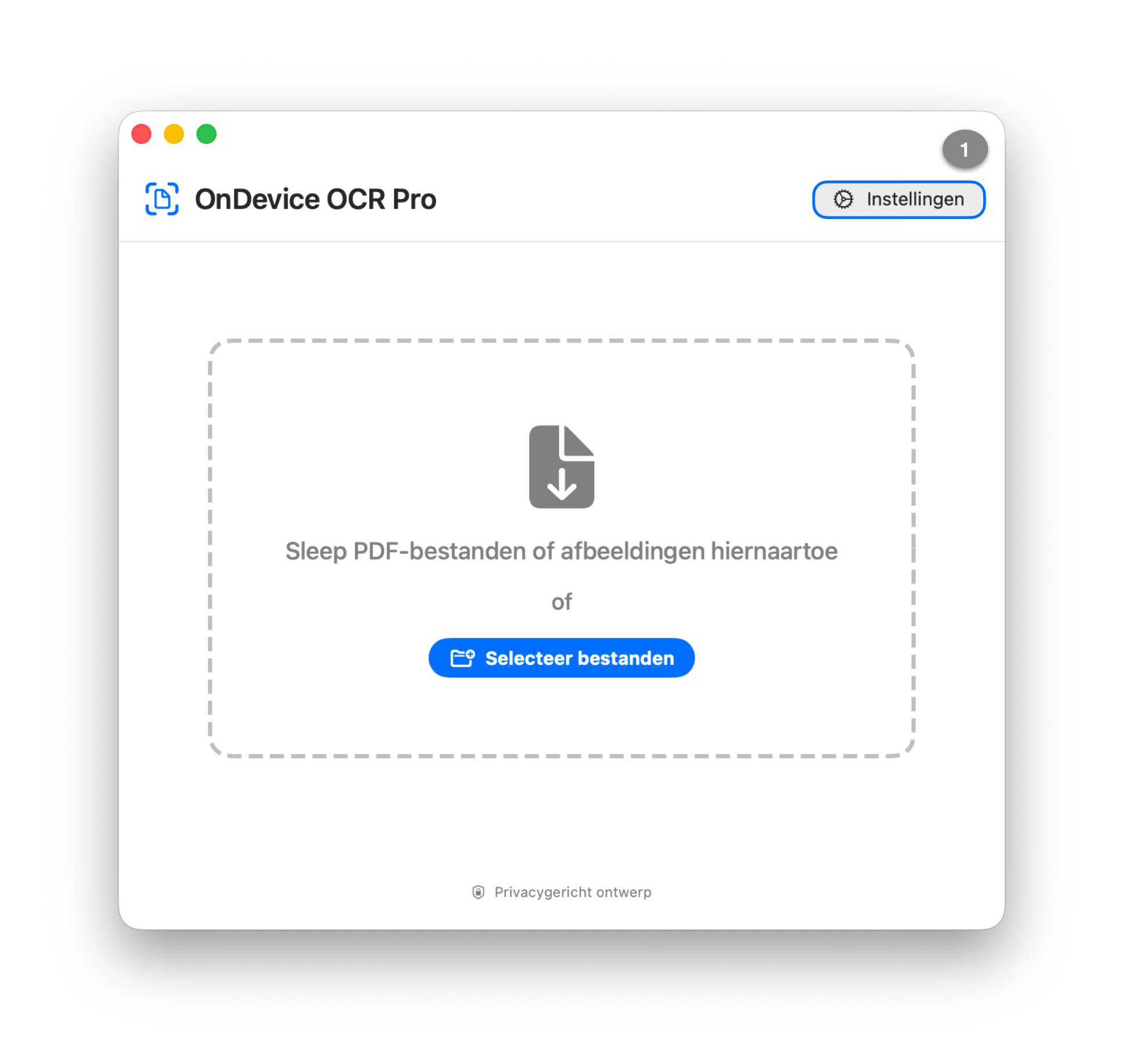
  1. Open OnDevice OCR Pro en klik rechtsboven op ‘Instellingen’.
Hoofdvenster van OnDevice OCR Pro met de knop ‘Instellingen’ gemarkeerd in de rechterbovenhoek
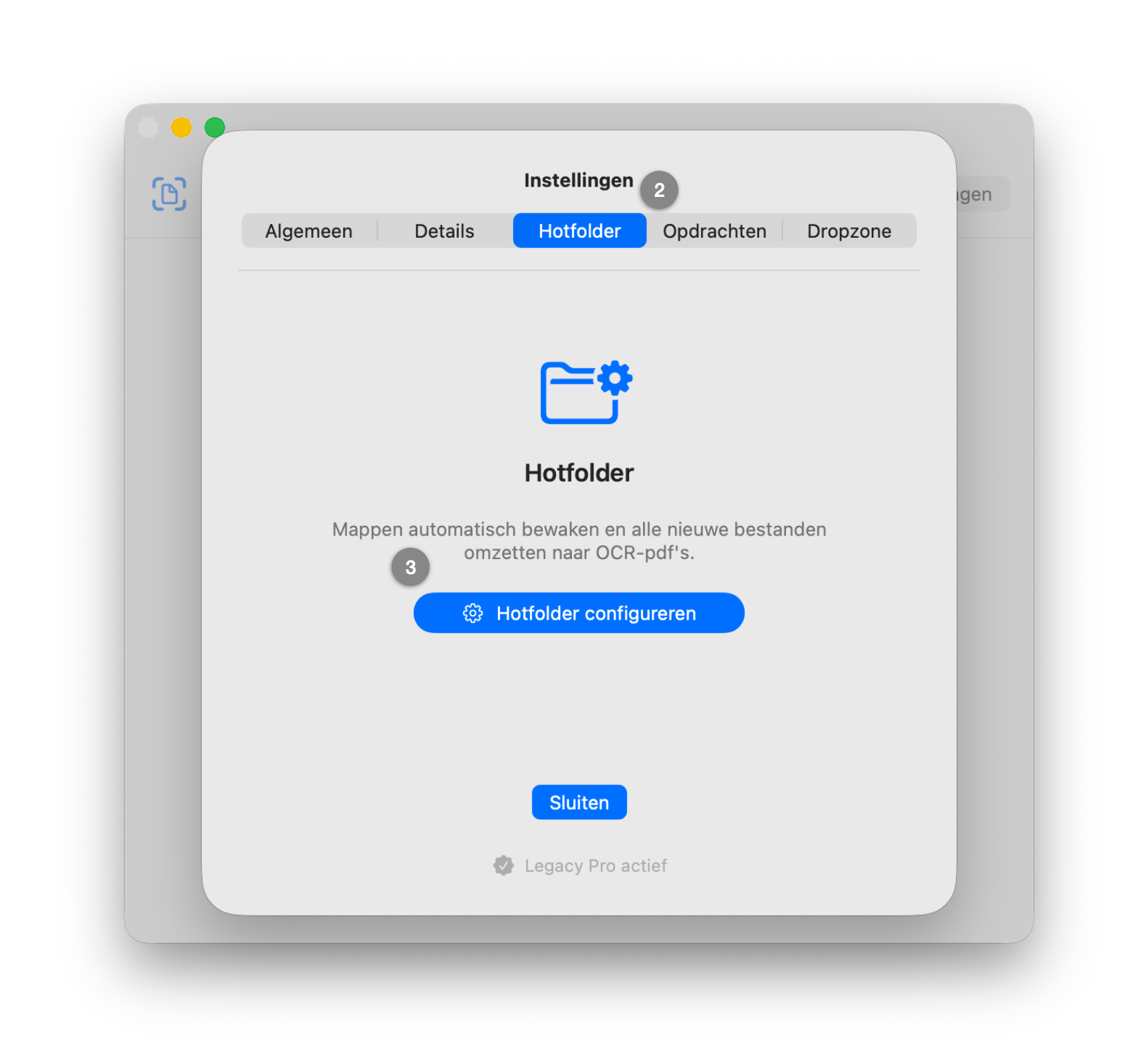
  1. Ga bovenaan naar het tabblad ‘Hotfolder’.
  2. Klik op ‘Hotfolder configureren’.
Instellingsvenster met het tabblad ‘Hotfolder’ geselecteerd en de knop ‘Hotfolder configureren’
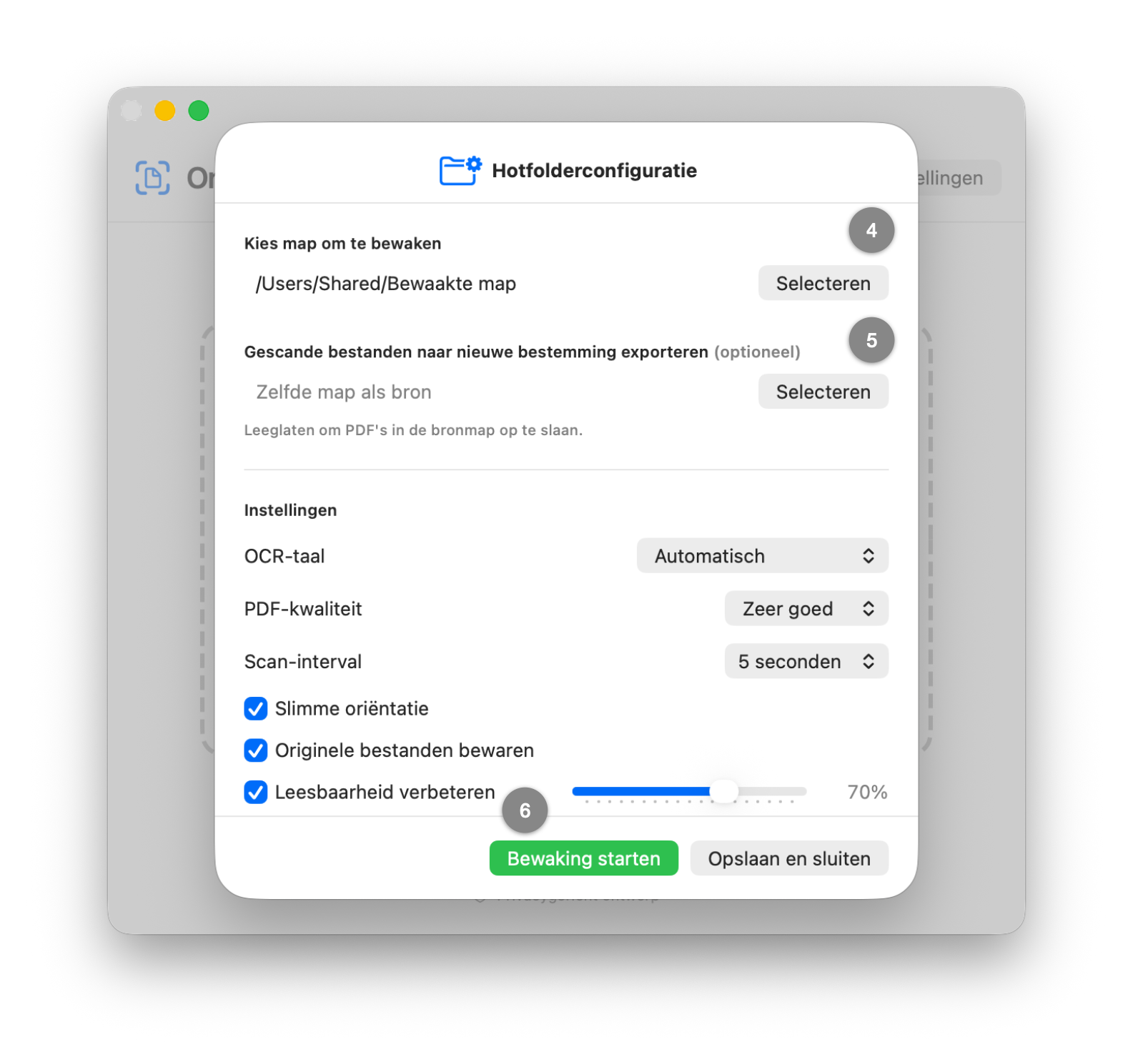
  1. Selecteer de map die je wilt bewaken.
  2. Optioneel: je kunt ook een doelmap opgeven — de voltooide, doorzoekbare PDF-bestanden worden dan automatisch daarheen verplaatst.
  3. Klik op ‘Bewaking starten’ en bevestig de toegangsrechten.

Naast taal, kwaliteit en interval kun je hier ook kiezen of je scans automatisch in de juiste richting moeten worden gedraaid en of de originele bestanden na tekstherkenning moeten worden bewaard.

Venster ‘Hotfolderconfiguratie’ met mapkeuze, instellingen en de knop ‘Bewaking starten’
  1. Klik op ‘Opslaan en sluiten’. Je kunt de app nu volledig sluiten.

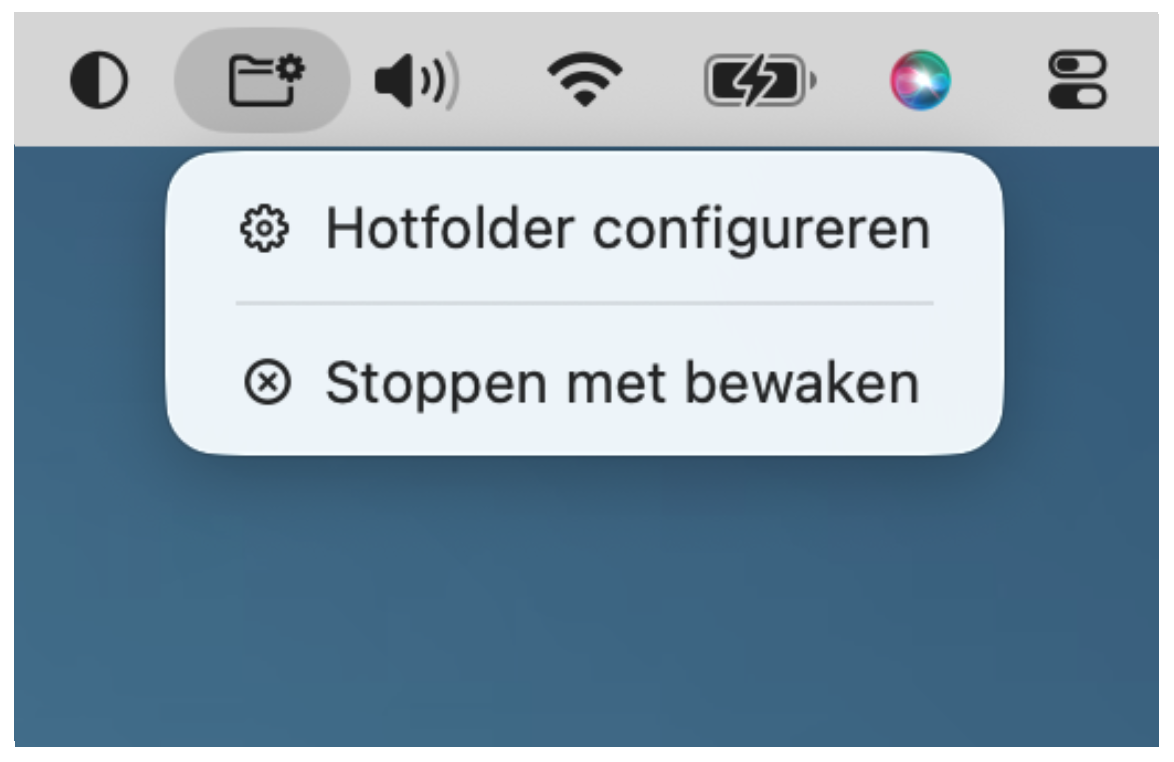
De app en de hotfolder draaien nu op de achtergrond. Je kunt aan het pictogram in de menubalk zien dat de bewaking actief is — van daaruit kun je deze op elk moment opnieuw configureren of stoppen.

Hotfolder-pictogram in de macOS-menubalk met de menu-items ‘Hotfolder configureren’ en ‘Stoppen met bewaken’

Je kunt je Mac op elk moment opnieuw opstarten — de hotfolder wordt na een herstart automatisch opnieuw geactiveerd.

Dat is alles

Vanaf nu wordt elk nieuw document dat in de map verschijnt — of het nu een afbeelding of een PDF-bestand is — automatisch verwerkt via tekstherkenning.

Wil je het eens uitproberen? Je kunt OnDevice OCR Pro gratis en vrijblijvend testen — de resulterende PDF-bestanden zijn dan voorzien van een watermerk. Als het je bevalt, kun je de volledige versie ontgrendelen met een eenmalige aankoop — geen abonnement.

De Mac-redactie van ifun.de heeft OnDevice OCR Pro ook onder de aandacht gebracht, met de nadruk op lokale verwerking, batchverwerking en automatisering via hotfolders: Lees het artikel op ifun.de.

FAQ

Veelgestelde vragen

Technische specificaties

Welke bestandstypen worden ondersteund?

De app ondersteunt PDF-bestanden en de meest gangbare afbeeldingsformaten, waaronder JPEG, PNG, TIFF en HEIC/HEIF. Je kunt zowel losse bestanden als hele mappen naar de app slepen.

Welke talen worden herkend?

OnDevice OCR Pro herkent nauwkeurig tekst in 13 talen: Engels, Duits, Frans, Spaans, Italiaans, Portugees, Nederlands, Russisch, Chinees (vereenvoudigd en traditioneel), Japans (horizontaal schrift), Koreaans, Turks en Vietnamees.

Wordt handschriftherkenning ondersteund?

Nee. OnDevice OCR Pro is bedoeld voor gedrukte en getypte tekst. Handgeschreven tekst wordt op dit moment nog niet ondersteund.

Functies

Welke functies biedt OnDevice OCR Pro?

  • Lokale OCR met Apple Vision — zonder uploads of tracking
  • Mapbewaking via hotfolder
  • Automatiseringsmogelijkheden met Apple-opdrachten, Siri en AI-agenten
  • Ondersteuning voor 13 OCR-talen
  • Batchverwerking
  • Slim filter voor reeds doorzoekbare PDF’s
  • Finder-integratie en Finder-tags
  • Tekstextractie als TXT
  • Scanoptimalisatie

Een uitgebreid overzicht van alle functies vindt u op de startpagina of in de Mac App Store.

Prijzen

Hoeveel kost OnDevice OCR Pro?

De volledige versie van OnDevice OCR Pro kost in de Nederlandse Mac App Store eenmalig 12,99 euro. De app kan gratis worden gedownload en volledig worden getest met een watermerk. In andere landen kan de prijs afwijken; de prijs die in de Mac App Store wordt weergegeven, is bindend.

Is er een abonnement?

Nee. OnDevice OCR Pro is een eenmalige aankoop en je kunt de app voor altijd blijven gebruiken.

Systeemvereisten

Werkt de app op Macs met Apple Silicon en Intel?

Ja, OnDevice OCR Pro is een universele app en draait native zowel op Macs met Apple Silicon (M1 en nieuwer) als op Intel-Macs.

Welke versie van macOS is vereist?

macOS 14.6 (Sonoma) of nieuwer. Alle belangrijke functies zijn beschikbaar in elke ondersteunde versie.

Privacy en vertrouwen

Werkt de app offline?

Ja. OnDevice OCR Pro werkt volledig offline — er is geen internetverbinding nodig en er wordt nooit iets naar een server verzonden.

Worden er gegevens verzameld?

Nee. OnDevice OCR Pro verzamelt helemaal geen gebruikersgegevens. Persoonsgegevens verlaten je Mac nooit.

Is OnDevice OCR Pro geschikt voor AVG-conforme workflows?

OnDevice OCR Pro is ontworpen voor AVG-conforme documentworkflows. De app verwerkt documenten volledig lokaal op je Mac. Bestanden en herkende tekst worden niet geüpload, niet gebruikt voor training en niet overgedragen aan derden. De app bevat geen tracking en geen telemetrie. Zie voor meer informatie het Privacybeleid.

Deze verklaring heeft betrekking op OnDevice OCR Pro zelf. Als je externe AI-agenten of automatiseringstools koppelt, ben je zelf verantwoordelijk voor het configureren van hun bestandstoegang en gegevensverwerking. OnDevice OCR Pro uploadt geen documenten naar AI-diensten; het biedt uitsluitend de lokale integratie-interface.

Automatiseer je tekstherkenning met OnDevice OCR Pro.

Downloaden via de Mac App Store