Icono de la aplicación OnDevice OCR Pro OnDevice OCR Pro

Guía

Configurar un Hotfolder
en Mac

Cómo hacer que tus escaneos y archivos PDF
sean automáticamente buscables mediante un flujo de trabajo con Hotfolder

Breve explicación

Cualquiera que tenga que convertir habitualmente grandes cantidades de documentos, archivos PDF o escaneos en archivos con texto buscable mediante OCR —como facturas recibidas, contratos, expedientes de clientes o documentos de archivo escaneados— y prefiera no hacerlo manualmente tiene una opción sencilla: configurar una carpeta vigilada, conocida también como carpeta supervisada o, en la jerga técnica, «Hotfolder».
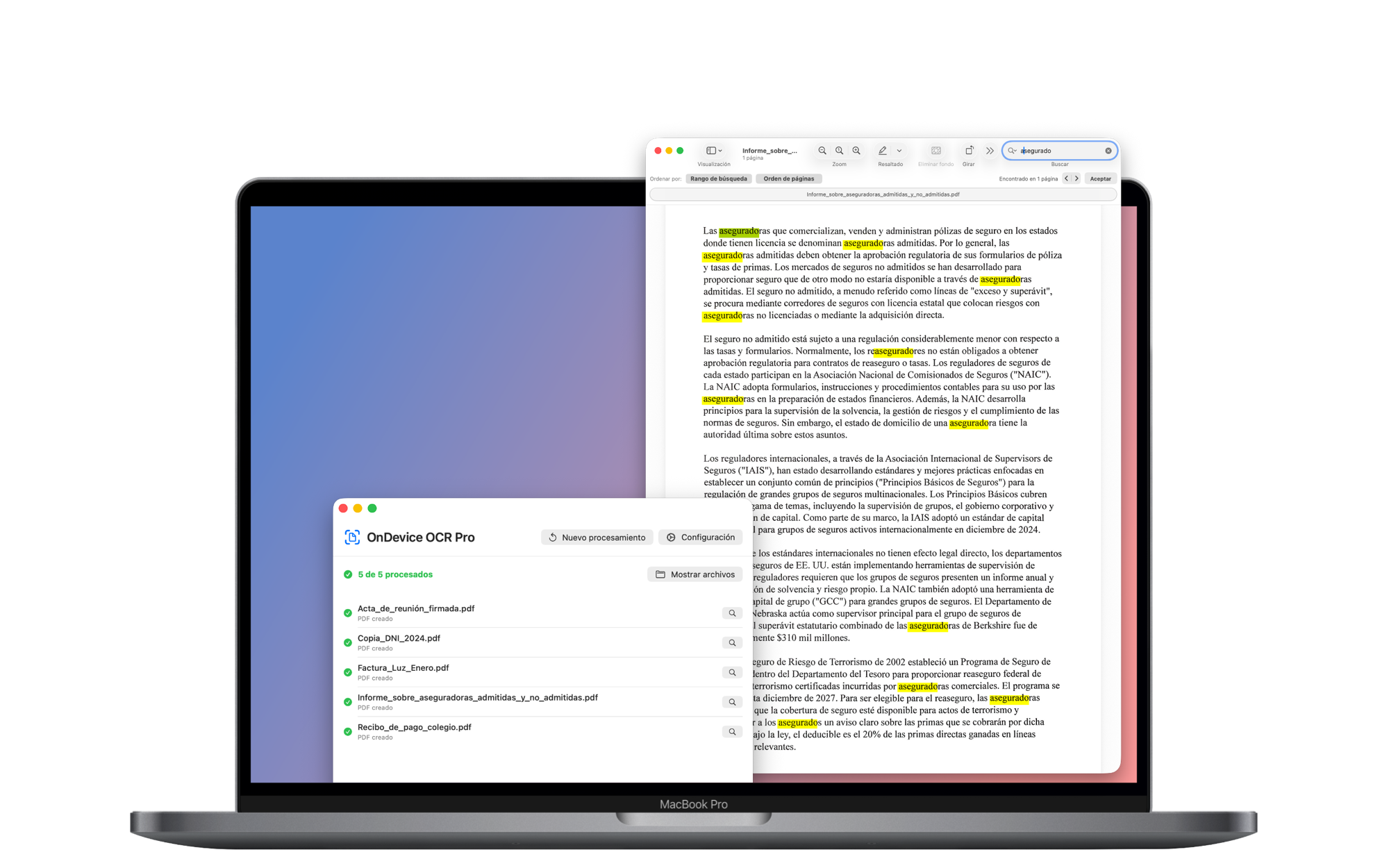
OnDevice OCR Pro muestra un lote completado de cinco documentos junto a un PDF en el que se pueden realizar búsquedas, con los resultados resaltados

Supervisar una carpeta mediante un Hotfolder

Si utilizas un escáner en red, los nuevos escaneos suelen guardarse en una carpeta de la red o en tu disco duro, a menudo como archivos PDF, PNG, JPEG o TIFF.

El Hotfolder supervisa continuamente esta carpeta en segundo plano: en cuanto se añaden nuevos archivos, se procesan automáticamente mediante reconocimiento de texto (OCR) y se guardan como PDF con texto buscable. Esto te ahorra tener que procesarlos manualmente al final de la jornada laboral o durante el fin de semana.

Con OnDevice OCR Pro, este proceso se configura en solo unos minutos:

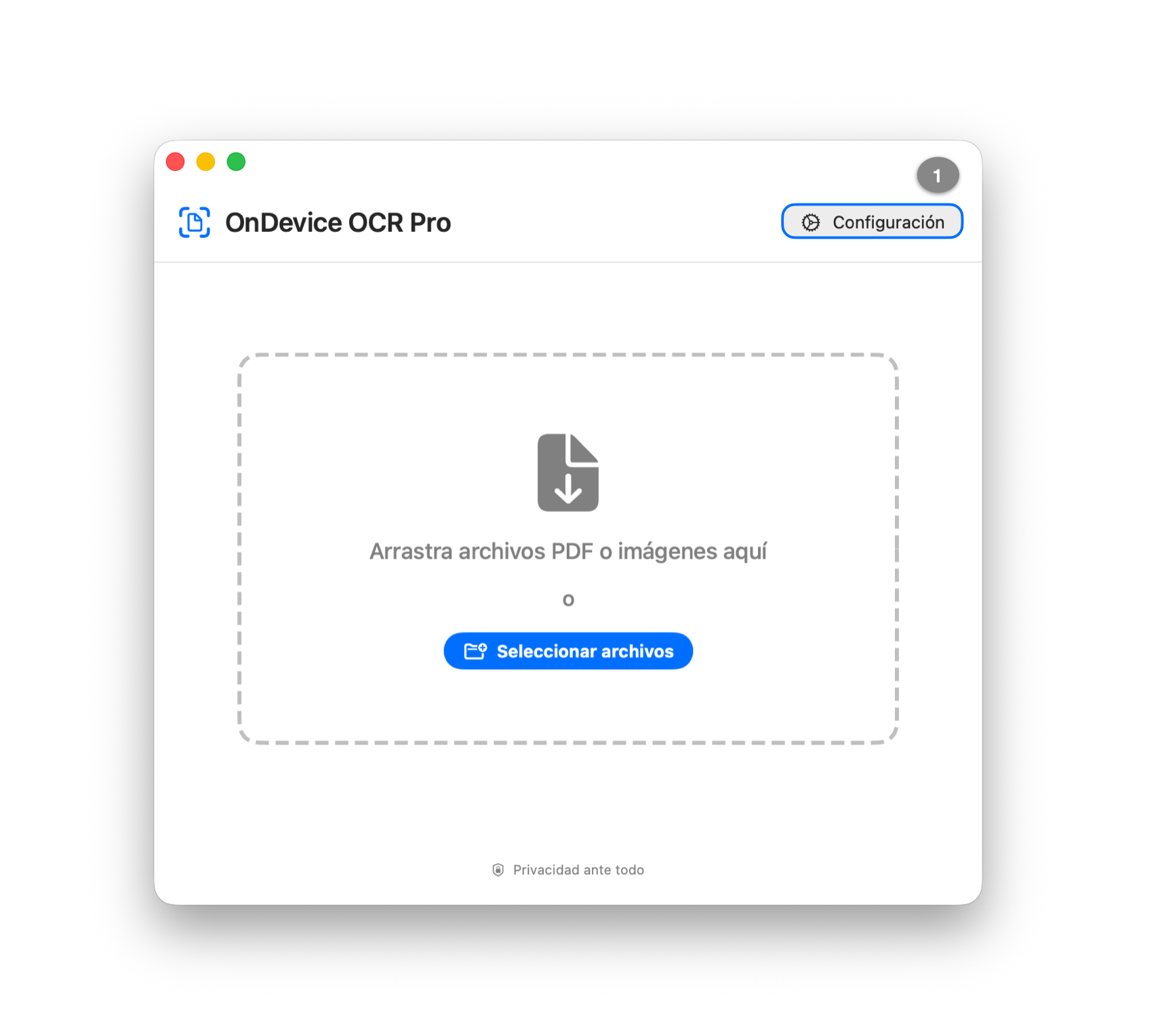
  1. Abre OnDevice OCR Pro y haz clic en «Configuración» en la esquina superior derecha.
Ventana principal de OnDevice OCR Pro con el botón «Configuración» resaltado en la esquina superior derecha
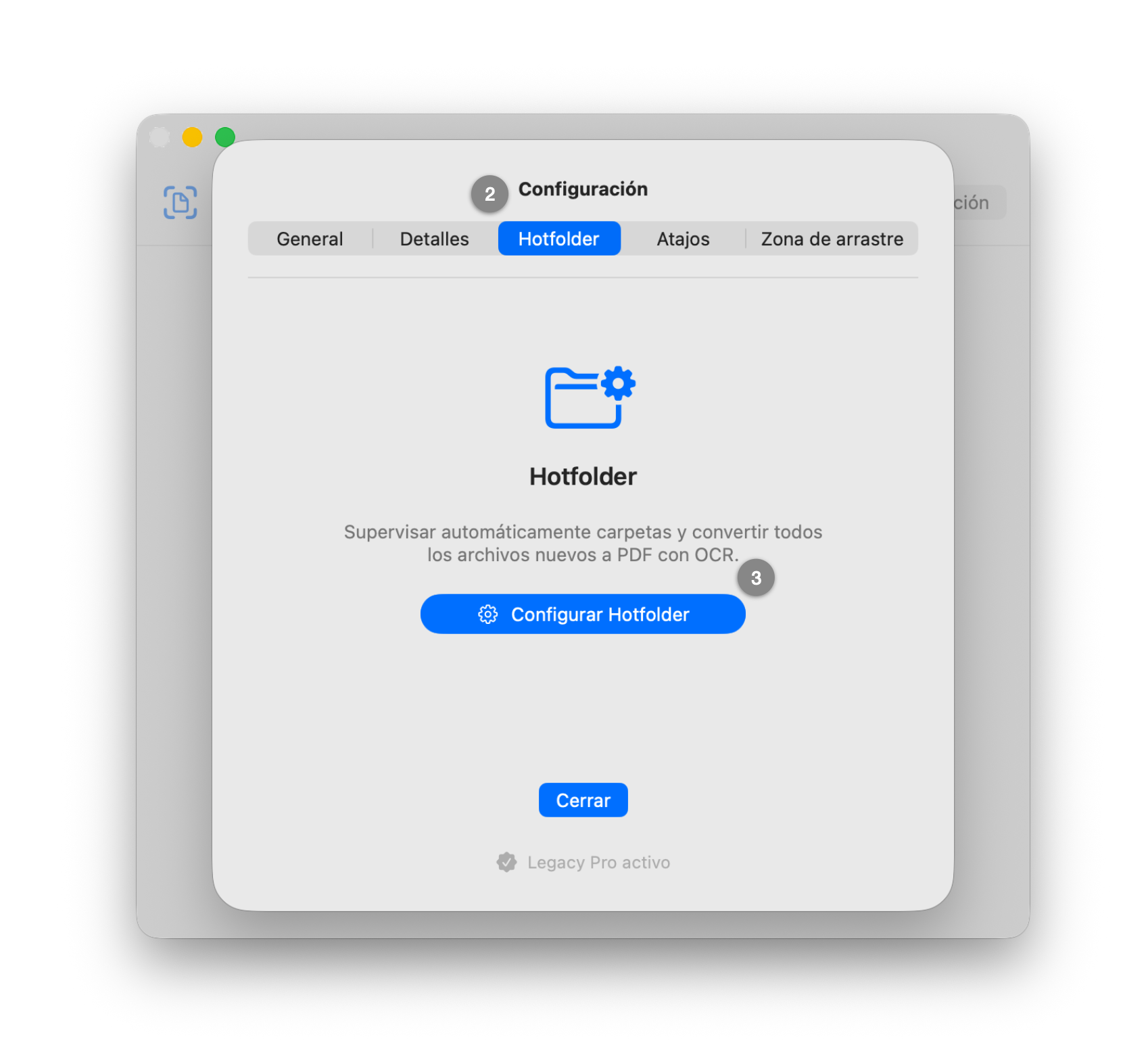
  1. Ve a la pestaña «Hotfolder» en la parte superior.
  2. Haz clic en «Configurar Hotfolder».
Ventana de configuración con la pestaña «Hotfolder» seleccionada y el botón «Configurar Hotfolder»
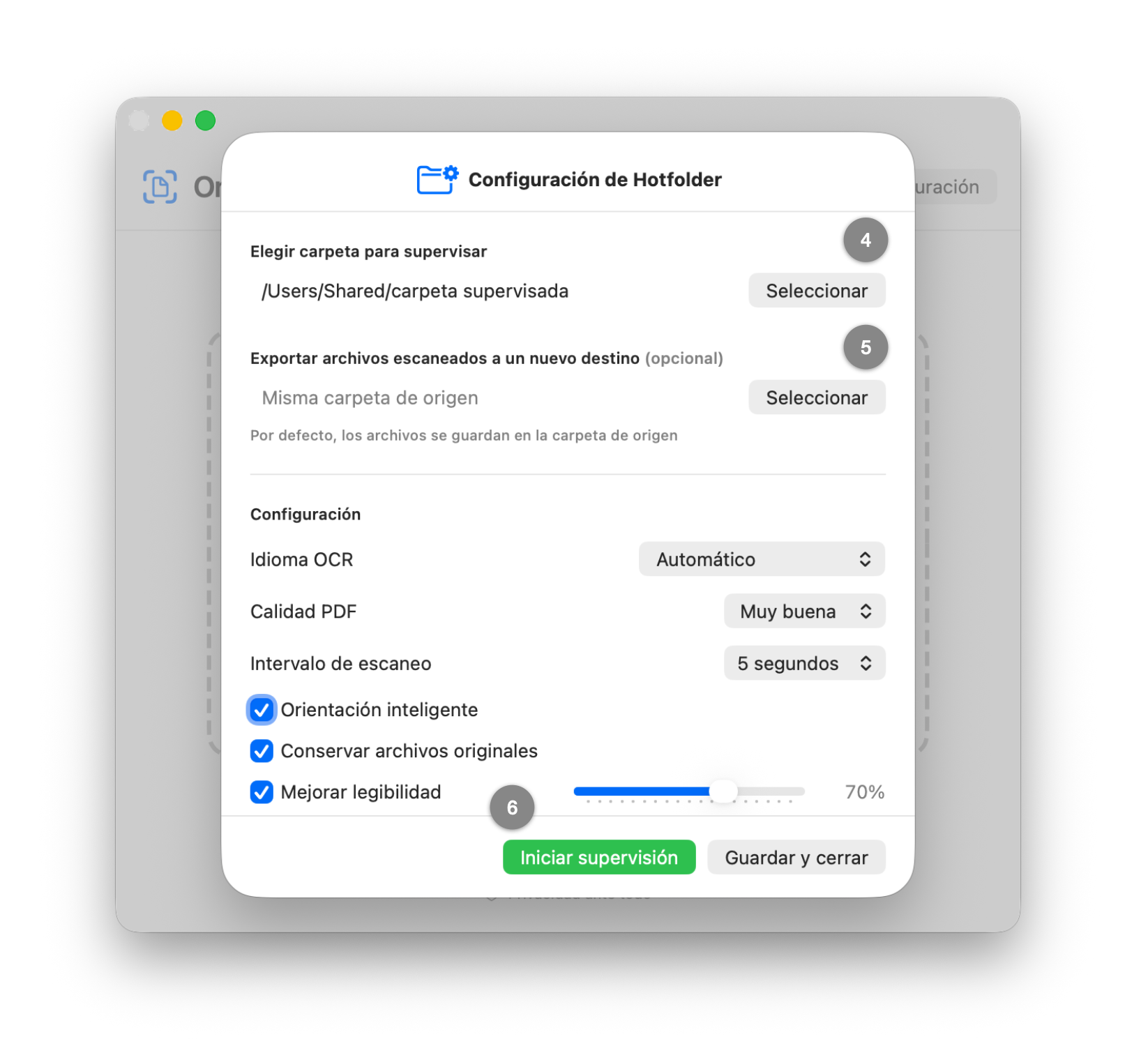
  1. Selecciona la carpeta que deseas supervisar.
  2. Opcional: también puedes especificar una carpeta de destino; los archivos PDF finalizados y con texto buscable se moverán allí automáticamente.
  3. Haz clic en «Iniciar supervisión» y confirma el permiso de acceso.

Además del idioma, la calidad y el intervalo, aquí también puedes elegir si los escaneos deben girarse automáticamente a la orientación correcta y si los archivos originales deben conservarse tras el reconocimiento de texto.

Ventana «Configuración de Hotfolder» con la selección de carpeta, los ajustes y el botón «Iniciar supervisión»
  1. Haz clic en «Guardar y cerrar». Ahora puedes cerrar la aplicación por completo.

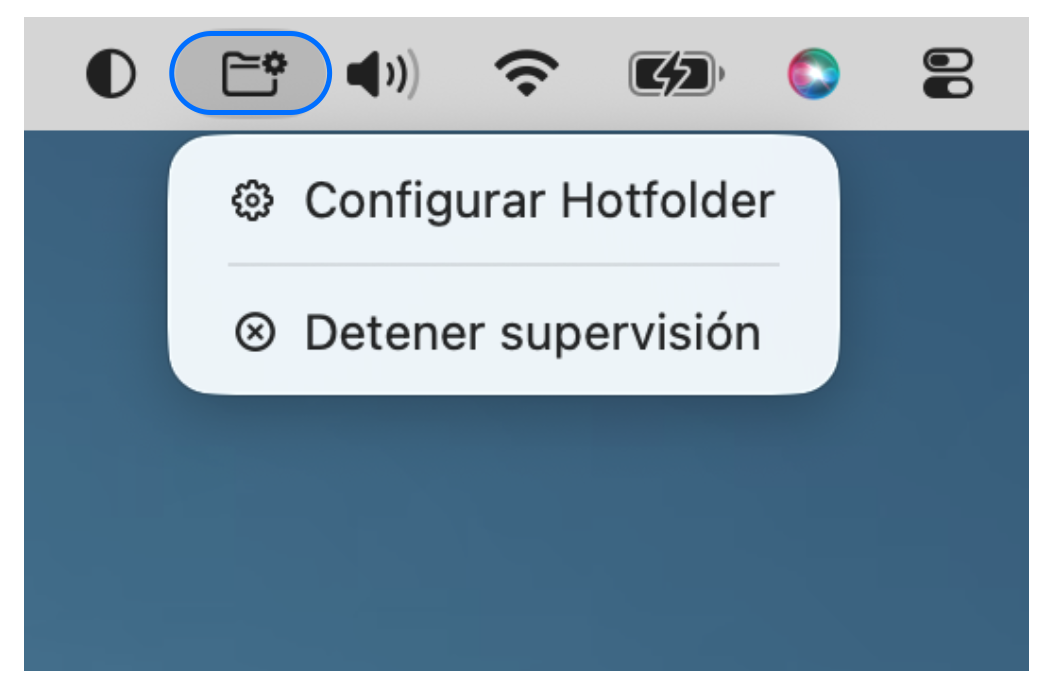
La aplicación y el Hotfolder se ejecutan ahora en segundo plano. Puedes saber que la supervisión está activa por el icono de la barra de menús; desde allí puedes volver a configurarla o detenerla en cualquier momento.

Icono del Hotfolder en la barra de menús de macOS con las opciones «Configurar Hotfolder» y «Detener supervisión»

Puedes reiniciar tu Mac en cualquier momento; el Hotfolder se reactivará automáticamente después del reinicio.

Eso es todo

A partir de ahora, en cuanto aparezca un nuevo documento en la carpeta —ya sea una imagen o un PDF—, se procesará automáticamente mediante el reconocimiento de texto.

¿Quieres probarlo? Puedes probar OnDevice OCR Pro de forma gratuita y sin compromiso; los PDF resultantes simplemente llevarán una marca de agua. Si te gusta, desbloquea la versión completa con una compra única, sin suscripción.

FAQ

Preguntas frecuentes

Detalles técnicos

¿Qué tipos de archivo son compatibles?

La aplicación admite archivos PDF y los formatos de imagen más comunes, incluidos JPEG, PNG, TIFF y HEIC/HEIF. Puedes arrastrar y soltar tanto archivos individuales como carpetas completas.

¿Qué idiomas se pueden reconocer?

OnDevice OCR Pro reconoce con precisión el texto en 13 idiomas: inglés, alemán, francés, español, italiano, portugués, neerlandés, ruso, chino (simplificado y tradicional), japonés (escritura horizontal), coreano, turco y vietnamita.

¿Admite texto manuscrito?

No. OnDevice OCR Pro está diseñado para texto impreso y mecanografiado. Por el momento, no admite texto manuscrito.

Características

¿Qué funciones ofrece OnDevice OCR Pro?

  • OCR local con Apple Vision, sin necesidad de subir archivos ni seguimiento
  • Supervisión de carpetas mediante Hotfolder
  • Opciones de automatización mediante Atajos de Apple, Siri y agentes de IA
  • Compatibilidad con 13 idiomas de OCR
  • Procesamiento por lotes
  • Filtro inteligente para archivos PDF ya buscables
  • Integración con el Finder y etiquetas del Finder
  • Extracción de texto en formato TXT
  • Optimización del escaneo

Encontrarás una descripción detallada de todas las funciones en la página de inicio o en la Mac App Store.

Precios

¿Cuánto cuesta OnDevice OCR Pro?

La versión completa de OnDevice OCR Pro tiene un precio único de 7,99 euros en la Mac App Store española. La aplicación se puede descargar de forma gratuita y probar en su totalidad con marca de agua. En otros países, el precio puede variar; el precio que se muestra en la Mac App Store es el que prevalece.

¿Hay alguna suscripción?

No. OnDevice OCR Pro es una compra única y puedes usar la aplicación de forma permanente.

Requisitos del sistema

¿Funciona en Mac con Apple Silicon y en Mac con Intel?

Sí, OnDevice OCR Pro es una aplicación universal y funciona de forma nativa tanto en Mac con Apple Silicon (M1 y posteriores) como en Mac con Intel.

¿Qué versión de macOS se necesita?

macOS 14.6 (Sonoma) o posterior. Actualmente, todas las funciones esenciales están disponibles en todas las versiones compatibles.

Privacidad y confianza

¿Funciona sin conexión?

Sí. OnDevice OCR Pro funciona totalmente sin conexión: no se necesita conexión a Internet y nunca se envía nada a un servidor.

¿Se recopilan datos?

No. OnDevice OCR Pro no recopila ningún tipo de datos del usuario. Ninguna información personal sale jamás de tu Mac.

¿Cumple OnDevice OCR Pro con la normativa del RGPD?

OnDevice OCR Pro está diseñado para flujos de trabajo que cumplen con el RGPD. La aplicación procesa los documentos exclusivamente de forma local en tu Mac. Los archivos y el texto reconocido no se suben, no se utilizan para entrenar modelos ni se transfieren a terceros. La aplicación no incluye seguimiento ni telemetría. Para obtener más información, consulta la Política de privacidad.

Esta declaración se aplica a OnDevice OCR Pro en sí mismo. Si conectas agentes de IA externos o herramientas de automatización, eres responsable de configurar su acceso a los archivos y el tratamiento de los datos. OnDevice OCR Pro no sube documentos a servicios de IA; solo proporciona la interfaz de integración local.

Automatiza tu reconocimiento de texto con OnDevice OCR Pro.

Descargar en la Mac App Store